
投影几何校正怎么调:四角、网格和「输出铺满本屏」各用在什么时候
几何校正,是在画面送进投影机之前先按规则把像素挪个位置,让每个点落到幕布上你要它去的地方。解决的是投影机摆不正、幕面不平留下的梯形与弯曲——物理上正不过来的,在电子上拉回来。
难点从来不是「怎么拖」,而是「该拖哪个」。同一条歪掉的边,用四角一轮就能收干净,用网格反复拖还可能越调越乱;反过来,弧幕上那种连续的弯,四角怎么拉都是白费力气。下面按现场判断的顺序拆:四角管哪一层、网格管哪一层、SoftStage 投影融合播控软件里那个「输出铺满本屏」按钮到底做了什么,以及几何和融合带为什么不能倒着调。
一、四角和网格,管的不是同一层变形
四角:管整块画面的梯形
几何校正靠切片的输出四角完成,现场对位时改的就是这 8 个数(四个角各一组坐标),也可以在输出预览里直接拖角点。它描述的是「这一片画面的四个角,最终落在屏的哪四个位置上」。
投影机吊在桁架上往下打、藏在侧墙斜着打,画面在幕上就是上窄下宽或者一边高一边低。这类变形有个共同特征:整块画面歪,但四条边本身还是直线。它属于四角能一次性收掉的范围。
判断四角调够了没有,铺一张网格测试图看:画面四条边是不是贴着幕框走、格线还直不直。四角做的是整块画面的四边形映射,边的中段鼓出来或者凹进去,它够不着——那是下一层的活儿。
几何网格:管四角够不着的局部
四角对不齐时可以用几何网格加密逐点微调。平面幕 2×2 够用;曲面、弧幕把 cols / rows 加密到 8×8。这个 8×8 是配置文件注释里给的建议值,不是上限,弯得厉害的幕再往上加也行。
加密的代价是要调的点数按平方往上翻:2×2 是 4 个点,8×8 就是 64 个点,每个点都得盯着幕上对一遍。所以顺序上永远是先用四角把整体拉到最接近,剩下的残余再交给网格。一上来就开高密度网格去凑一个本该四角解决的梯形,等于用 64 个点去做 8 个数的事,还得防着自己把某一段拉出新的波浪。
症状对照:用哪种,怎么算调够了
| 幕上看到的 | 用哪种 | 怎么判断调够了 |
|---|---|---|
| 整块画面上窄下宽、或一边高一边低,四条边仍是直线 | 输出四角 | 网格图上四条边贴住幕框,格线保持直线 |
| 四角已经对上幕框,边的中段却鼓出来或凹进去 | 几何网格,从 2×2 起步 | 中段不再偏离幕框,格子疏密看着均匀 |
| 弧幕、曲面幕,整幅画面从中间开始连续地弯 | 几何网格往 8×8 这一档加密 | 整幅格线均匀,没有哪一段被压扁或拉长 |
| 单台各自看都正,重叠区里两台的格线对不上 | 先各自收四角,残余交给网格 | 网格图红色竖带里两台的格线严丝合缝重合 |
| 画面某一侧压根没盖到屏 | 先别动几何,看第二节的黑边告警 | 属性面板不再提示还差多少像素 |
最后一行是最容易走错路的一种:明明是屏和切片的尺寸没对上,却当成几何没拉够,一路把四角往外拽,结果几何被拽变形了、黑边还在。
二、「输出铺满本屏」按钮与黑边告警
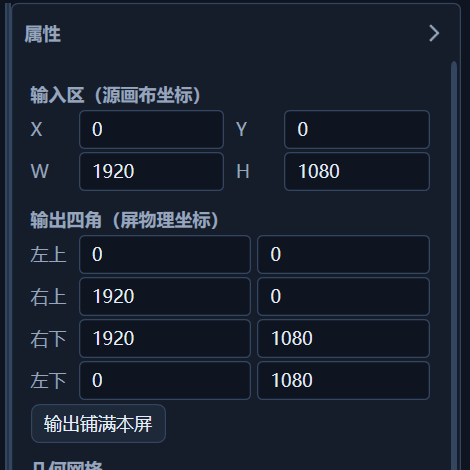
控制端界面:切片属性面板与「输出铺满本屏」按钮
什么情况下切片会盖不满屏
切片输出盖不满屏幕时,屏幕与切片属性里都会直接写明还差多少像素、那一条会是永远的黑边。会走到这一步的,按算术能推出两种成因。
一种是把画布坐标填到了输出四角上。Surround 接法下这两个数不是一回事:两台 1920×1080、重叠 200 像素,画布宽是 1920×2 − 200 = 3640,而 Surround 合成桌面的真实像素是 1920×2 = 3840,屏物理宽等于后者。输出四角走的是屏物理坐标,把 3640 抄进去,按这组数算右侧就差出 200 像素,那一条永远不亮。两个数只差 200,纸面上看着都像对的。
另一种是存量工程的四角被人拖乱过——上一轮调试留下的、或者接手时就已经是歪的。这类工程的特征是各项参数看着都在,就是输出范围对不上屏。
告警怎么读
这条提示给的是像素级的算术结论:还差多少、差在哪一侧。它比在幕上肉眼判断可靠得多——暗环境里,投不到的黑边和幕布本身的暗角、和融合没调好留下的暗缝,看着都是「边上有条不对劲的东西」。属性面板上那句话能直接把这三者里的一种摘出来。
按钮做了什么,以及什么时候不该点
标定视图里有「输出铺满本屏」按钮:选中切片点一下,即把输出四角重置为铺满整块屏,网格、融合、遮罩都不动。这三样不动很关键——你之前加密网格逐点收的那些残余、四条边各自调好的融合带宽度与 gamma、挡溢出用的遮罩,一个都不会丢。它是存量失配工程的修复入口,用来把跑飞的四角一键拉回基准。
但正因为它重置的是四角,你手工拉出来的梯形补偿也会一起归零。所以它的适用场景是「四角已经乱到不知道怎么回去」,而不是每次调得不顺手就点一下重来。斜投的现场点完这一下,梯形得从头拉。
三、几何在前,融合带在后
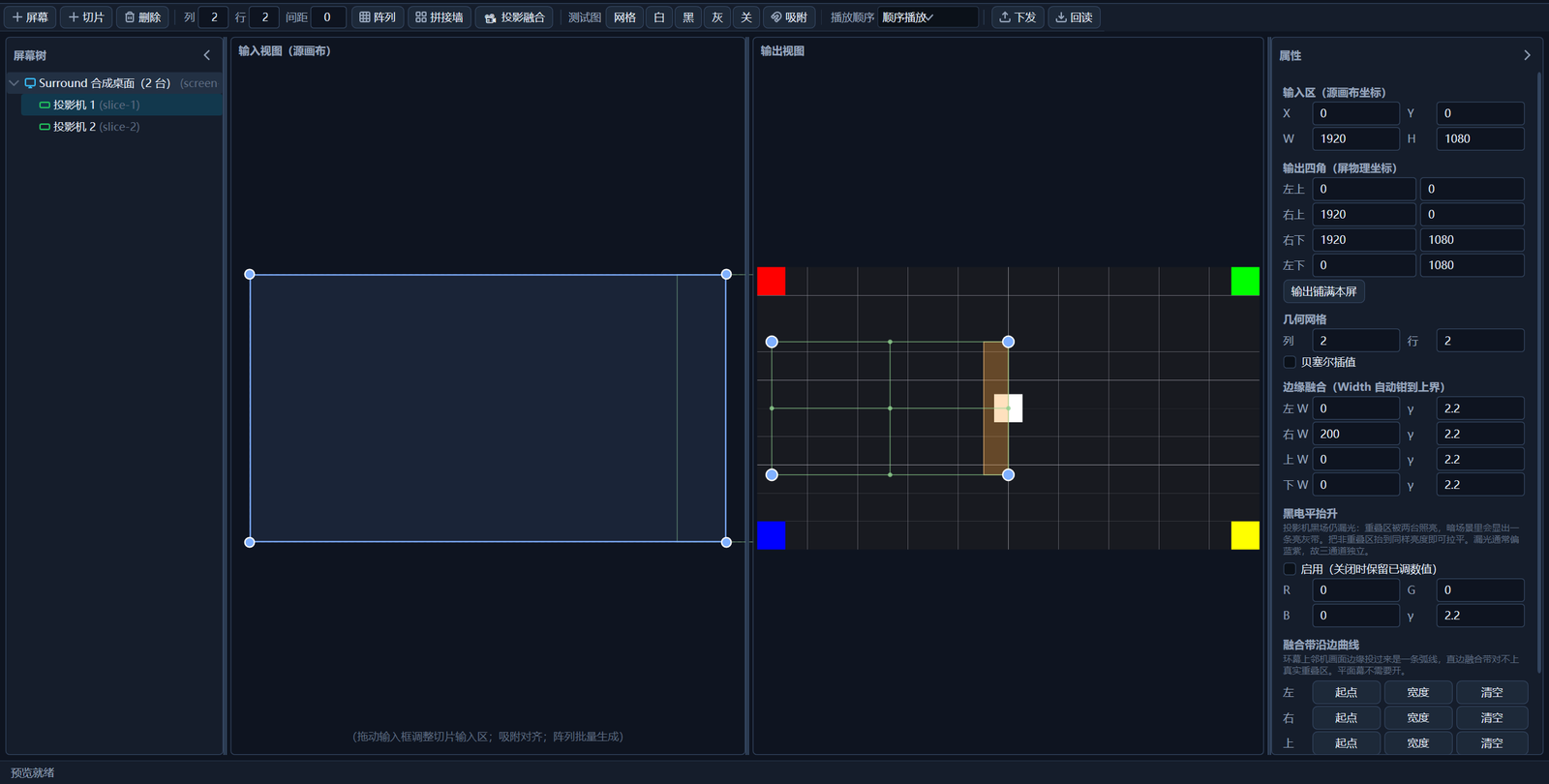
控制端界面:标定视图,两台投影机横向融合(向导生成,重叠 200 像素)
这两步的先后不是习惯问题,是软件的工作方式决定的:融合带跟随几何校正后的真实画面形状,平面、网格、曲面 / 环幕 / 球幕三种投影方式下都成立。几何一拉梯形,融合带仍与画面边缘平行;环幕拉伸区里的融合带宽度也仍然是准确的物理像素数,像素语义在平面、网格、环幕三条路径上是统一的。
这件事对现场是省力的——你不用自己去补偿形变,几何怎么变,融合带就怎么跟。但它同时意味着一条纪律:融合带的位置是拿几何后的边缘算的,几何一动,前面在白场上调平的那条过渡曲线就落到了另一批像素上,白场结论当场作废。
所以正确的顺序只有一个方向:几何收干净 → 白场收融合 γ → 黑场与灰(中间亮度灰场)收黑电平抬升。任何一次回头改几何,后面两步都要重走。这条链子上每一环的判断依据是什么、三类亮缝在幕上怎么分辨,投影融合带亮缝怎么调那篇讲得更细,装机前值得先过一遍。
有一条边界顺带说在前面,免得白花时间:融合带的沿边曲线(环幕、弧幕才用得上,文档明写平面幕无需使用)控制点目前只能启用或清空,不能在画面上拖动。指望在输出视图上像拖四角那样拖它,是拖不动的。
四、改分辨率时,几何跟着走还是要重调
现场换投影机、换接法、把 1080P 的一套挪到 4K 上去,最怕的是标定白做。这里的规则分两条,分别对应两个不同的尺寸。
改「屏物理尺寸」时,该屏的切片输出四角、网格微调点、四边融合带宽度与沿边曲线、遮罩矩形与羽化会按比例一起走;切片的取图区域在画布坐标里,一律不动。也就是说,已经标定好的现场换算到新分辨率后继续成立,几何不用从零再来。
改「画布尺寸」时,切片的取图区域也会按比例跟随。
两条合起来看,「屏」和「画布」这两个词在操作里必须分清:屏物理尺寸描述的是这块屏真实有多少像素,画布尺寸描述的是这面墙上所有投影机拼出来的那张源图有多大。前面第二节那条黑边就是这两个概念混起来的产物。
顺带提一句版本相关的:v0.7.4 修掉了一个和这里同样容易被误判成「参数没调好」的缺陷——按黑场调好的抬升值在 25% 灰这类中间亮度画面上会把非重叠区抬亮约 27%,而完全不开抬升也只有约 3.5%。这条修复不需要你动手,已配好的工程不需要改任何参数。
五、显示端实测分辨率与 DPI 那条坑
几何调得再好,屏物理尺寸这两个数填错,结果是整屏全黑,而且不会报任何错。这是排查里最难受的一种失败——没有错误提示可查,画面就是不出来,很容易被误判成显示端掉线或者素材问题。
正确做法是不要手抄。显示端会把实测的屏幕物理尺寸上报上来,属性面板直接显示「显示端实测 3840×2160」(举例),点一下「填入显示端实测值」即可写入,让软件自己填。
手抄最常见的错法是 DPI 缩放。面板提示会直接点破这个成因:Windows 显示设置里显示的是缩放后的逻辑分辨率,一块 3840×2160 的屏在 200% 缩放下,设置里写的是 1920×1080,照抄那个数就会黑屏(举例;这组数字与两台 1920×1080 横向融合的主线场景不是一回事)。所以「我在系统里看到的就是这个数」并不构成证据,系统里那个数本来就可能是缩放后的。
还有一道兜底:下发前会自动核对屏幕尺寸,对不上就拦下来,提示里直接写明应为多少、现在填的是多少;确认无误要照发不误的话,再点一次播放即可放行。这道拦截配合前面那条黑边告警,构成了尺寸类错误在下发前的两次拦网。
六、装机时按这个顺序走
把上面的判断收成一条可以背下来的动线:
- 先看屏物理尺寸——点「填入显示端实测值」,别手抄,别抄系统显示设置里那个数。
- 铺网格测试图,看画面有没有盖满屏;有黑边告警先按第二节处理,别用几何去凑。
- 整块梯形用输出四角收,8 个数或者在输出预览里拖角点。
- 四角收不掉的局部变形,再上几何网格:平面幕 2×2,弧幕往 8×8 加密。
- 几何定死之后,才动融合带的宽度与 γ,最后是黑电平抬升。
- 中途任何一次回头改几何,第 5 步重走。
几何这一层的判断标准始终是同一句:四条边贴幕框、格线是直的、重叠区两台的格线重合。做不到就往下一层加密,做到了就别再加密。想把整套投影融合的流程按通用思路补齐,可以再看一遍投影几何校正与变形实操;更多相关内容整理在投影融合专题里。
验证环境
- SoftStage v0.7.4(2026-09-10)
- 验证状态:已在两台投影机上点亮(办公室预研)
- 项目状态:两个投影融合项目正在交付中,下月另有两个项目排期
- 边界:点亮不等于验收,尚未在真实投影机上验收。
参考
- SoftStage 播控融合系统更新日志 v0.7.4(随发布包附带)
- SoftStage 用户手册(随发布包附带)
留言讨论
评论发布后会被人工复核,违规内容将被删除。
如果发表没有反应,可以前往联系我们告诉我们。