
显示器都识别了,触摸却落在另一块屏:怎样核对设备绑定
触摸落到另一块屏时,先核对触摸数字化器到显示目标的绑定,再做单屏坐标校准。系统识别了所有显示器,并不意味着每只触摸设备已绑定到正确屏幕。
适用条件与证据边界
适用于Windows多显示器触摸系统。依据Microsoft的Digitizer Display Mapping说明,记录显示永久标签、触摸设备路径、连接位置、系统缩放及方向;不同驱动入口可能不同。
本文交付可执行的测试方法、合成演示和空白记录表;未连接现场硬件,未取得设备实测、现场照片或稳定性结论。规范定义与示例判据分别说明,示例数值不能用作设备参数。
按这个顺序核对
-
逐屏用标识功能确认当前系统目标与实物点位,给触摸USB线和显示线分别贴标签,避免把视频链路与触摸链路视为一根线。
-
在触摸屏A点击中心,记录鼠标落在哪个目标;若落到B,先使用系统或厂家提供的映射设置,Windows支持的环境可在Tablet PC设置中使用Setup。
-
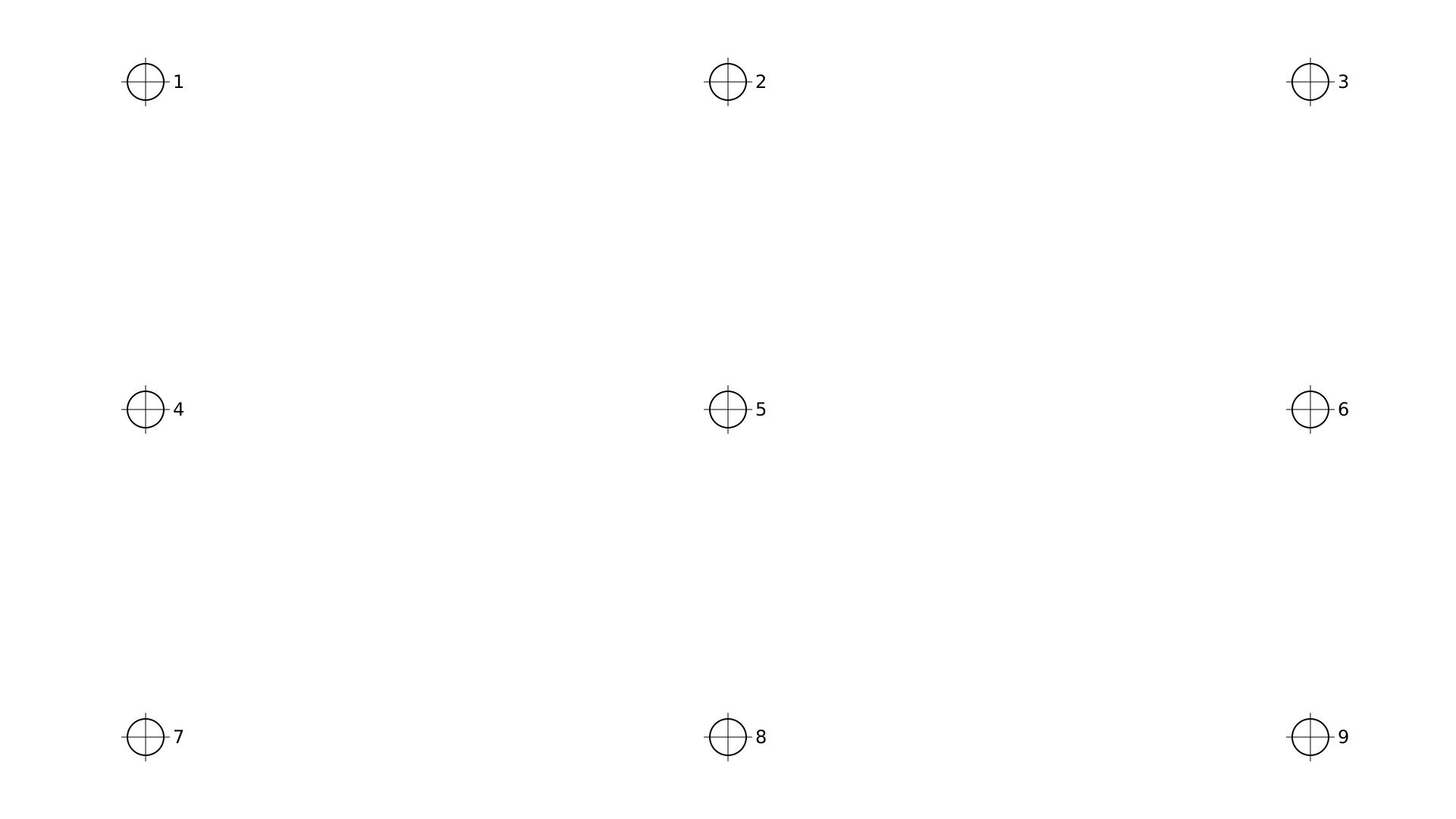
映射后显示九个分散目标点,依次记录期望屏幕、实际屏幕和坐标。所有点跨屏才是绑定问题;仅同屏偏移需另查校准或缩放。
-
重启及重插触摸USB后复测,记录路径变化和映射是否保持。驱动不支持该设置时转查设备厂商流程,不强行改注册表。
输入与期望结果(合成演示)
| 测试点 | 期望屏 | 合成实际屏 | 判断 |
|---|---|---|---|
| 左上 | A | B | 先查绑定 |
| 中心 | A | B | 先查绑定 |
| 右下 | A | A但坐标偏移 | 需另查标定;不能混合结论 |
附件给出3×3归一化目标坐标,0.1、0.5、0.9避开边缘。正式屏幕的像素位置需按内容尺寸转换,并在每个点记录实际落屏,不把目标坐标当实测误差。
下载夹具并复用
下载本题JSON夹具与空白工作表。文件中的“演示输入”用于先核对判断逻辑,“现场空白记录”供复制后填写;原演示数据请保留,实测数据另存一份并标注型号、版本和采集时间。可先用 python -m json.tool fixture.json 检查结构,再按上表逐行核对输入与预期。
建议先关闭其他互动应用,避免把应用内部的坐标变换误认为系统绑定;然后分别在系统测试页和业务应用中核对。同一个设备在系统正确、业务应用错误时,应查应用选屏及坐标换算。交接图中同时画视频输出到屏幕、USB输入到主机两条路径。
下载九点落屏SVG测试图。按固定尺寸显示并逐点记录实际落屏;图上圆圈是目标,不是测量误差容限。
容易误判的边界
USB扩展坞、旋转显示和同型号设备都可能增加身份核对难度;坐标镜像、缩放与跨屏绑定是不同问题。九点通过也不证明全屏触控精度达到某个标准。
继续核对
基础说明见触摸屏漂移失灵?展厅触控一体机 7 步排查;还可核对双屏主机重启后主副屏互换,怎样验收启动时的显示顺序。相关资料可从显示链路与 EDID专题继续查找;需要核对项目实现时,按SoftPlayer 播放输出能力列出具体接口与验收条件。
一级依据
核对日期:2026-10-23。引用版本用于界定本文方法,实际设备支持范围仍须与对应型号手册核对。
相关阅读
留言讨论
评论发布后会被人工复核,违规内容将被删除。
如果发表没有反应,可以前往联系我们告诉我们。